


Outils de gestion de projet, d’analyse, de régie publicitaire ou encore réseaux sociaux, CRM, CMS et services de messagerie, vous utilisez au quotidien un multitude de solutions indispensables à votre activité. Avec Zapier et ses multiples intégrations, intégrez en temps réel vos données issues des produits Dexem dans l’ensemble de vos outils. Aujourd’hui nous allons faire un focus sur les possibilités offertes par Zapier et Dexem Call Tracking.
 Avec la technologie Webhooks, nous étions sûrs que vos outils actuels mais aussi ceux de demain pourraient dans tous les cas s’intégrer avec Dexem Call Tracking via Zapier, toujours en toute simplicité.
Dexem Call Tracking dispose d’ores et déjà de cette technologie, et peut donc facilement envoyer les données d’appel directement à Zapier. À vous ensuite de choisir les applications et automatisations que vous souhaitez, et de mettre en place les zaps !
Avec la technologie Webhooks, nous étions sûrs que vos outils actuels mais aussi ceux de demain pourraient dans tous les cas s’intégrer avec Dexem Call Tracking via Zapier, toujours en toute simplicité.
Dexem Call Tracking dispose d’ores et déjà de cette technologie, et peut donc facilement envoyer les données d’appel directement à Zapier. À vous ensuite de choisir les applications et automatisations que vous souhaitez, et de mettre en place les zaps !
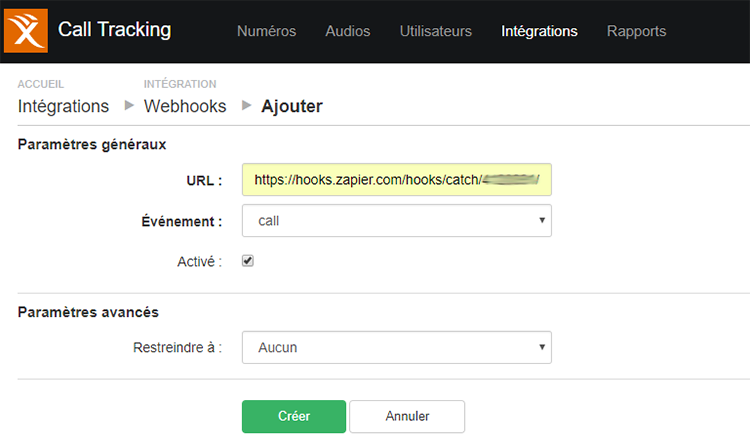
 Dans votre compte Call Tracking, rendez-vous dans la section « Webhooks » de l’onglet intégration et cliquez sur « Ajouter ». Il ne vous reste plus qu’à copier l’URL dans le champ correspondant et à sélectionner l’évènement « call ». Validez en cliquant sur « Créez ».
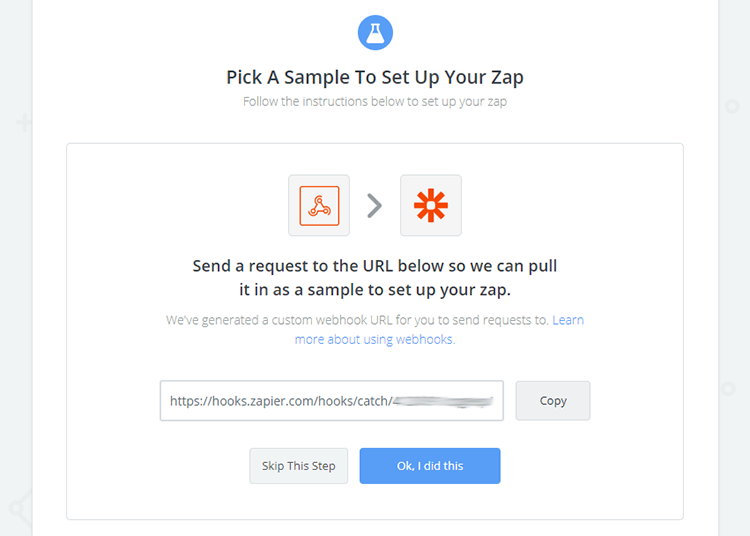
 Vous devez maintenant faire un test sous Zapier ! Pour cela, passez un appel de test sur l’un de vos numéros de tracking, rendez-vous ensuite dans la partie « Test this step » de Zapier et cliquez sur « Ok, i did this ».
 Votre trigger est maintenant paramétré, il ne vous reste plus qu’à choisir les actions déclenchées par chaque appel reçu ! Pour cela, cliquez sur « Add a step », « Action » et cherchez l’application avec laquelle vous souhaitez vous connecter.
 Suivez ensuite les différentes étapes proposées par Zapier.
Lors de cette configuration, vous pourrez utiliser des variables propres à votre compte Dexem Call Tracking : Numéro appelant, Numéro appelé, Source de trafic de l’appelant, les pages web visitées etc.
Une fois le zap configurée, il ne vous reste plus qu’à profiter de la puissance d’automatisation offerte par Zapier et de la richesse des données fournies par Dexem Call Tracking sur vos appels entrants.
Suivez ensuite les différentes étapes proposées par Zapier.
Lors de cette configuration, vous pourrez utiliser des variables propres à votre compte Dexem Call Tracking : Numéro appelant, Numéro appelé, Source de trafic de l’appelant, les pages web visitées etc.
Une fois le zap configurée, il ne vous reste plus qu’à profiter de la puissance d’automatisation offerte par Zapier et de la richesse des données fournies par Dexem Call Tracking sur vos appels entrants.
Zapier : Exploitez tout le potentiel du Call Tracking, directement avec vos outils
La proposition de valeur Zapier est de vous faire gagner en temps et productivité en automatisant des actions entre vos différents outils, et ce en tout simplicité. Pour ce faire, il suffit de créer une combinaison, appelée « zap », d’une ou plusieurs actions et d’un événement déclencheur. Une fois le zap paramétré, chaque réalisation de l’événement déclenche automatiquement les actions choisies. Avec Zapier, vous pourrez donc automatiser une série d’actions pour chaque appel entrant issu de Dexem Call Tracking. Cela vous permet de partager en temps réel et donc d’exploiter les données de vos appels téléphoniques dans vos outils. Voici quelques exemples concrets d’utilisation de Zapier avec le Call Tracking, et des bénéfices pour vous au quotidien :- Notifiez vos appels entrants par email, message etc.
- Alimentez automatiquement dans votre CRM à chaque appel entrant
- Intégrez les conversions par téléphone à vos outils marketing
S’intégrer à Zapier via Webhooks : le choix de la flexibilité
Zapier dispose nativement d’une application « Webhooks by Zapier » se connectant avec l’intégralité de sa bibliothèque et des milliers de zaps.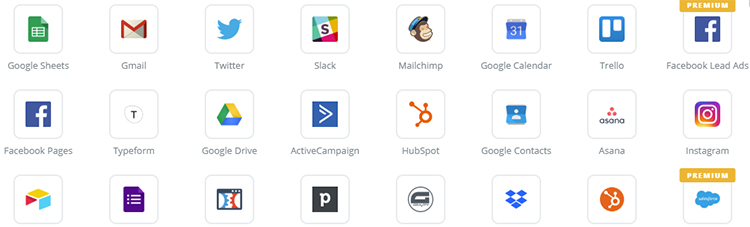 Avec la technologie Webhooks, nous étions sûrs que vos outils actuels mais aussi ceux de demain pourraient dans tous les cas s’intégrer avec Dexem Call Tracking via Zapier, toujours en toute simplicité.
Dexem Call Tracking dispose d’ores et déjà de cette technologie, et peut donc facilement envoyer les données d’appel directement à Zapier. À vous ensuite de choisir les applications et automatisations que vous souhaitez, et de mettre en place les zaps !
Avec la technologie Webhooks, nous étions sûrs que vos outils actuels mais aussi ceux de demain pourraient dans tous les cas s’intégrer avec Dexem Call Tracking via Zapier, toujours en toute simplicité.
Dexem Call Tracking dispose d’ores et déjà de cette technologie, et peut donc facilement envoyer les données d’appel directement à Zapier. À vous ensuite de choisir les applications et automatisations que vous souhaitez, et de mettre en place les zaps !
Comment connecter et utiliser Zapier avec Dexem Call Tracking ?
Pour connecter Zapier avec Dexem Call Tracking et créer un zap, vous avez bien sûr besoin d’un compte Zapier. Pour la partie Dexem, les Webhooks sont disponibles quelque soit votre plan tarifaire donc pas d’inquiétude ! Connectez-vous à votre compte Zapier pour commencer et cliquez sur le bouton « Make a zap », vous arrivez directement sur la configuration de votre événement déclencheur (trigger), sélectionnez alors « Webhooks » et l’option « Catch Hook ». Rendez-vous ensuite dans la partie « Set Up Webhook » pour récupérer l’URL à laquelle Dexem Call Tracking enverra vos données sur les appels entrants.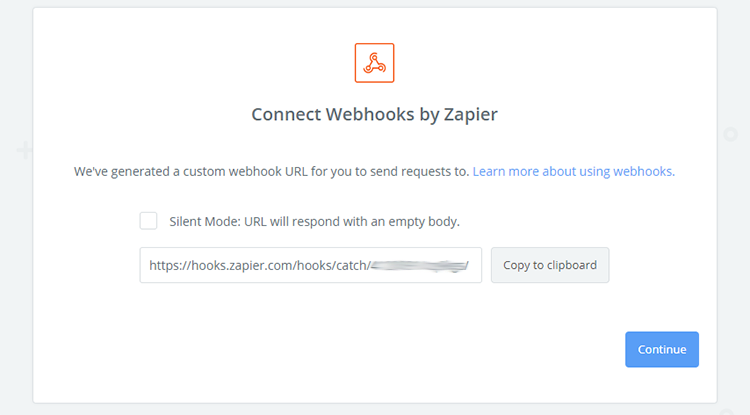 Dans votre compte Call Tracking, rendez-vous dans la section « Webhooks » de l’onglet intégration et cliquez sur « Ajouter ». Il ne vous reste plus qu’à copier l’URL dans le champ correspondant et à sélectionner l’évènement « call ». Validez en cliquant sur « Créez ».
 Vous devez maintenant faire un test sous Zapier ! Pour cela, passez un appel de test sur l’un de vos numéros de tracking, rendez-vous ensuite dans la partie « Test this step » de Zapier et cliquez sur « Ok, i did this ».
 Votre trigger est maintenant paramétré, il ne vous reste plus qu’à choisir les actions déclenchées par chaque appel reçu ! Pour cela, cliquez sur « Add a step », « Action » et cherchez l’application avec laquelle vous souhaitez vous connecter.
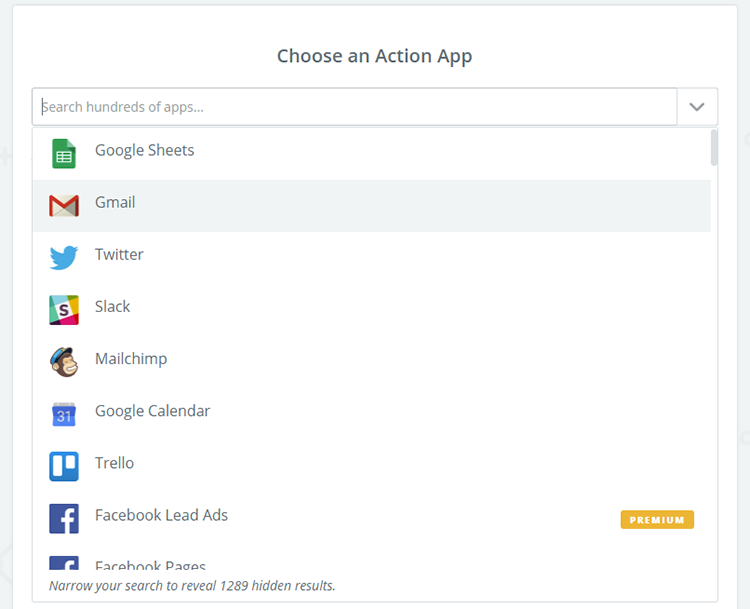 Suivez ensuite les différentes étapes proposées par Zapier.
Lors de cette configuration, vous pourrez utiliser des variables propres à votre compte Dexem Call Tracking : Numéro appelant, Numéro appelé, Source de trafic de l’appelant, les pages web visitées etc.
Une fois le zap configurée, il ne vous reste plus qu’à profiter de la puissance d’automatisation offerte par Zapier et de la richesse des données fournies par Dexem Call Tracking sur vos appels entrants.
Suivez ensuite les différentes étapes proposées par Zapier.
Lors de cette configuration, vous pourrez utiliser des variables propres à votre compte Dexem Call Tracking : Numéro appelant, Numéro appelé, Source de trafic de l’appelant, les pages web visitées etc.
Une fois le zap configurée, il ne vous reste plus qu’à profiter de la puissance d’automatisation offerte par Zapier et de la richesse des données fournies par Dexem Call Tracking sur vos appels entrants.
***
Une question ou un besoin d’assistance dans le paramétrage de votre zap ? N’hésitez pas à nous appeler au 02 52 56 00 50 ou à nous écrire !