


Google sheets
Importez vos données d’appels en temps réel dans vos documents Google Sheets.
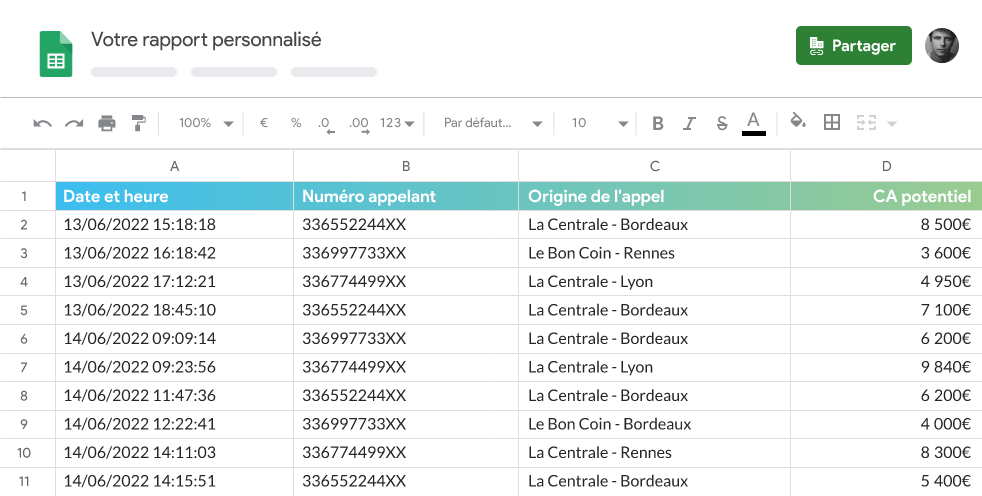
Exploitez vos données d’appels et créez des rapports personnalisés, mis à jour en temps réel, en liant votre compte Dexem Call Tracking à Google Sheets. Configurez cette intégration dès maintenant et optimisez la gestion de vos appels entrants.
Créez des documents de suivi, 100% personnalisés
Automatisez l'intégation de vos données d'appels dans Google Sheets
En liant votre compte Dexem Call Tracking avec Google Sheets, vous pouvez créer des rapports personnalisés, en fonction des données que vous souhaitez exploiter. Cette automatisation vous permet de suivre efficacement les appels de vos leads et clients et de les trier en fonction de nombreux facteurs tels que le temps de l’appel, un appel décroché ou non, le numéro de tracking appelé, ou encore la date et l’heure de l’appel par exemple.
Avec cette intégration vous pouvez mettre en relation vos données d’appels avec celles d’autres sources et les partager simplement à d’autres personnes.
Fonctionnement et mise en place de l'intégration
Pour retrouver vos données d’appels dans vos documents Google Sheets, vous devez utiliser un outil d’automatisation nocode, tel que Zapier. Cette solution vous permet de créer des workflows et de collecter les données qui vous sont importantes pour vos analyses marketing et/ou commerciales.
Chaque nouvel appel sur l’un de vos numéros de tracking déclenchera le workflow, à vous ensuite de sélectionner quelles informations vous souhaitez récolter et sur quel(s) document(s) vous souhaitez les envoyer. Une fois le paramétrage de ce workflow réalisé, vos tableurs Google Sheets se mettront automatiquement à jour à chaque appel.
Démarrez maintenant
Pour en savoir plus sur l’intégration Dexem et Google Sheets, connectez-vous dans votre compte ou organisez une démonstration guidée avec l’un de nos experts.
Questions fréquentes
Comment utiliser Google Sheets comme outil de suivi ?
Utiliser Google Sheets comme outil de suivi avec Dexem permet d’automatiser la collecte de vos données d’appels en temps réel. Cette solution centralise vos indicateurs marketing et commerciaux pour créer des tableaux de bord 100 % personnalisés.
- Liez votre compte Dexem à un outil d’automatisation comme Zapier.
- Préparez votre document Google Sheets avec des en-têtes adaptés.
- Configurez un webhook pour transférer instantanément les données d’appels.
- Analysez vos performances via des rapports automatisés et partagés.
L'API Google Sheets est-elle gratuite ?
L’API Google Sheets est entièrement gratuite à utiliser, car Google ne facture pas de frais d’abonnement ni de coût par requête pour ce service spécifique. Cependant, son usage est encadré par des quotas de limites :
- 300 requêtes de lecture par minute et par projet.
- 300 requêtes d’écriture par minute et par projet.
- 60 requêtes par minute, par utilisateur et par projet.
Comment automatiser mon reporting de Call Tracking sur Google Sheets ?
Pour automatiser votre reporting de Call Tracking sur Google Sheets, vous devez connecter votre compte Dexem à un outil d’automatisation comme Zapier en utilisant des webhooks afin de transférer instantanément vos données d’appels vers votre tableur.
- Préparez votre fichier Google Sheets avec les colonnes souhaitées.
- Configurez un webhook depuis l’interface de Dexem Call Tracking.
- Liez les deux outils via Zapier ou une solution alternative.
- Activez l’exportation automatique des données d’appels en temps réel.
Quelles données d'appels suivre dans mon tableau Google Sheets ?
Pour suivre efficacement vos données d’appels dans Google Sheets, vous pouvez synchroniser automatiquement des informations clés comme le numéro de tracking appelé, l’identité de l’appelant, la date et l’heure, la durée précise et le statut décroché ou non de chaque communication reçue.
- Nom du numéro de tracking pour identifier la campagne marketing source.
- Numéro de l’appelant et sa localisation géographique.
- Horodatage complet de l’appel.
- Durée de la communication.
- Résultat de l’appel (décroché, manqué ou occupé).
Comment centraliser mes leads téléphoniques dans un outil collaboratif ?
Pour centraliser vos leads téléphoniques dans un outil collaboratif comme Google Sheets, vous devez connecter votre compte Dexem Call Tracking à votre tableur via un outil d’automatisation nocode tel que Zapier pour transférer vos données d’appels en temps réel.
- Configurez un Webhook dans votre interface Dexem.
- Créez un Zap avec le déclencheur « Nouvel Appel ».
- Liez votre feuille de calcul Google Sheets pour l’archivage automatique.
- Partagez le document pour collaborer avec vos équipes.
Puis-je piloter mes performances marketing en temps réel sur Sheets ?
Oui, vous pouvez piloter vos performances marketing en temps réel sur Google Sheets en liant votre compte Dexem Call Tracking. Cette intégration automatise la collecte de vos données d’appels pour créer des reportings personnalisés et instantanés.
- Automatisation des flux de données via les Webhooks.
- Mise à jour immédiate des tableurs à chaque nouvel appel.
- Personnalisation totale des indicateurs de suivi marketing.
- Centralisation des analyses pour optimiser votre ROI.
Comment prouver le ROI de mes campagnes avec Sheets ?
Pour prouver le ROI de vos campagnes avec Google Sheets, l’intégration Dexem automatise l’export de vos données de Call Tracking. Vous centralisez ainsi vos indicateurs de performance clés pour calculer précisément le coût par lead téléphonique et valoriser vos succès marketing.
- Automatisez l’export en temps réel via des webhooks ou Zapier.
- Personnalisez vos rapports en croisant sources d’appels et coûts publicitaires.
- Analysez les conversions grâce au statut et à la durée des appels.